
Tampilan
Cara Upload Gambar dan Mendapatkan URL-nya
Panduan ini menjelaskan cara upload gambar ke Blogger dan mendapatkan URL-nya. URL gambar ini diperlukan untuk membuat postingan produk di template Juragan, KuToko, VioToko, dan LinkMagz.
Kenapa Perlu URL Gambar?
Template toko online (Juragan, KuToko, VioToko, LinkMagz) menggunakan format khusus untuk posting produk. Format ini membutuhkan URL gambar, bukan upload langsung seperti postingan biasa.
Langkah-langkah Upload Gambar
Langkah 1: Buat Draft Postingan Baru (Sebagai Tempat Upload)
- Buka blogger.com dan login
- Klik Entri baru atau + Postingan baru
TIP
Postingan ini hanya digunakan untuk upload gambar. Nanti bisa dihapus, gambarnya tetap aman tersimpan di server blogger.
Langkah 2: Upload Gambar
Di editor postingan, klik ikon Insert image
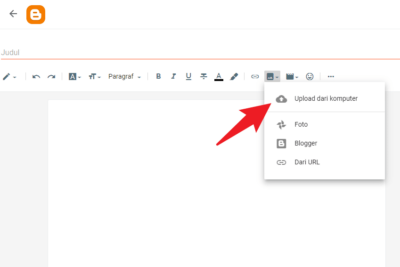
Pilih Upload dari komputer
Klik Pilih file dan pilih gambar produk Anda

Tunggu proses upload selesai
Langkah 3: Atur Ukuran Gambar
Setelah gambar muncul di editor:
- Klik pada gambar yang sudah diupload
- Pilih ukuran Besar atau Ukuran asli
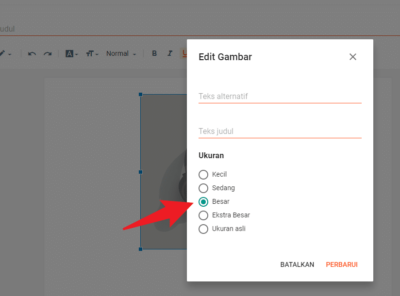
Langkah 4: Salin URL Gambar
- Klik kanan pada gambar
- Pilih Copy image address (Salin alamat gambar)
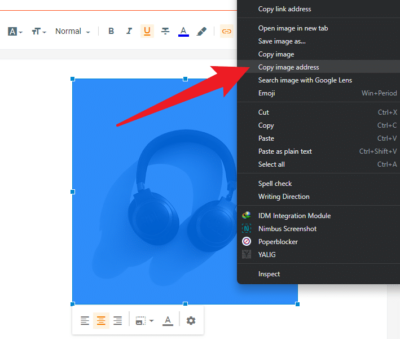
- URL gambar sudah tersalin ke clipboard!
Langkah 5: Simpan URL
Tempel (paste) URL ke tempat yang aman, misalnya:
- Notepad
- Google Keep
- Langsung ke tool pembuat kode postingan produk
Contoh format URL gambar Blogger:
https://blogger.googleusercontent.com/img/b/xxxxx/s1600/nama-gambar.jpgTips Tambahan
Upload Banyak Gambar Sekaligus
Anda bisa upload beberapa gambar dalam satu postingan:
- Upload semua gambar produk ke satu postingan
- Atur semua ke ukuran Besar
- Salin URL satu per satu