
Tampilan
Riwayat Pesanan Otomatis Juragan
Panduan konfigurasi pencatatan riwayat pesanan otomatis ke Google Spreadsheet dan juga notifikasi Telegram.
Cara Kerja Fitur ini
Saat pengunjung menyelesaikan checkout dan menekan tombol Konfirmasi Pembayaran, tema mengirimkan data pesanan ke URL webhook yang Anda deploy pada langkah di bawah. Script di balik URL webhook tersebut menyimpan satu baris order ke Google Spreadsheet Anda.
Data yang dicatat: nomor order (diawali JRG), waktu pesanan, rincian item beserta varian, jumlah, subtotal, ongkos kirim, total, nama pemesan, nomor WhatsApp, alamat, dan metode pembayaran.
Status order di kolom Status diubah oleh Anda secara manual, misalnya dari Baru, Diproses, Dikirim, sampai Selesai. Khusus pembayaran online Midtrans, order terekam dulu dengan status Pending, lalu otomatis berubah menjadi Lunas saat pembayaran sukses.
1. Salin template Spreadsheet
Buka link template google spreadsheet berikut:
https://docs.google.com/spreadsheets/d/17nnSYtKV4v2kwn8Rl1aYfnY1Y68BQy4yTCfpmVTEq1k/copy
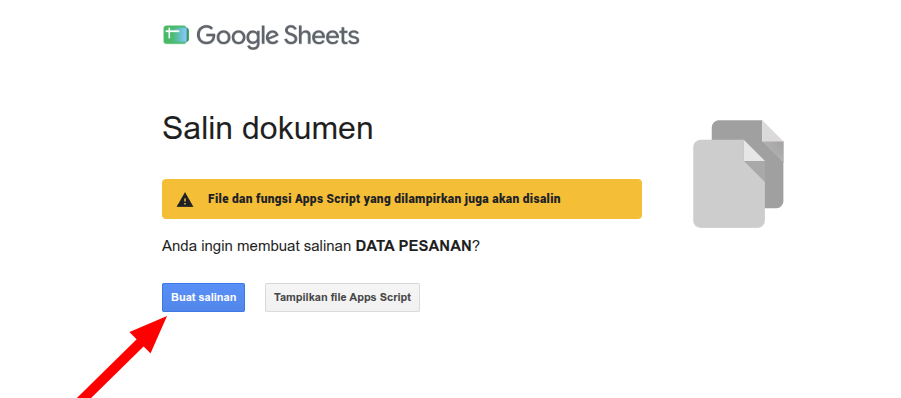
Google menampilkan dialog "Salin dokumen". Login dengan akun Google pilihan Anda (tidak harus sama dengan akun Blogger), lalu klik Buat salinan.
Google Spreadsheet beserta script pencatat pesanan ikut tersalin otomatis.
2. Deploy sebagai Web app
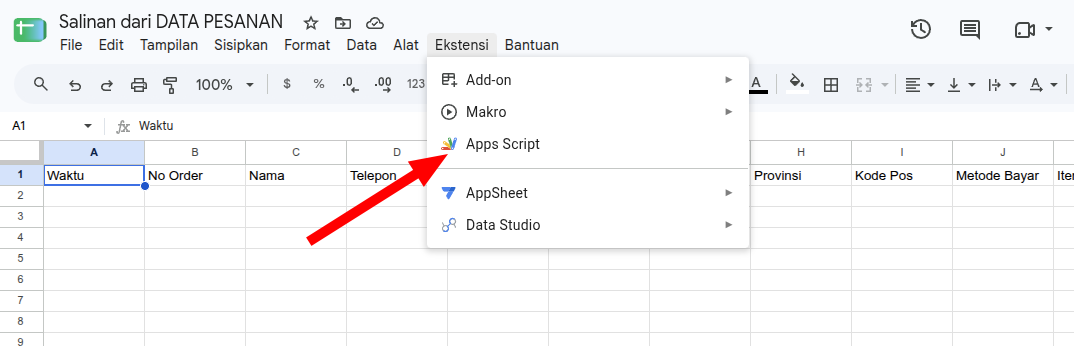
Di spreadsheet salinan, buka menu Ekstensi, lalu klik Apps Script.
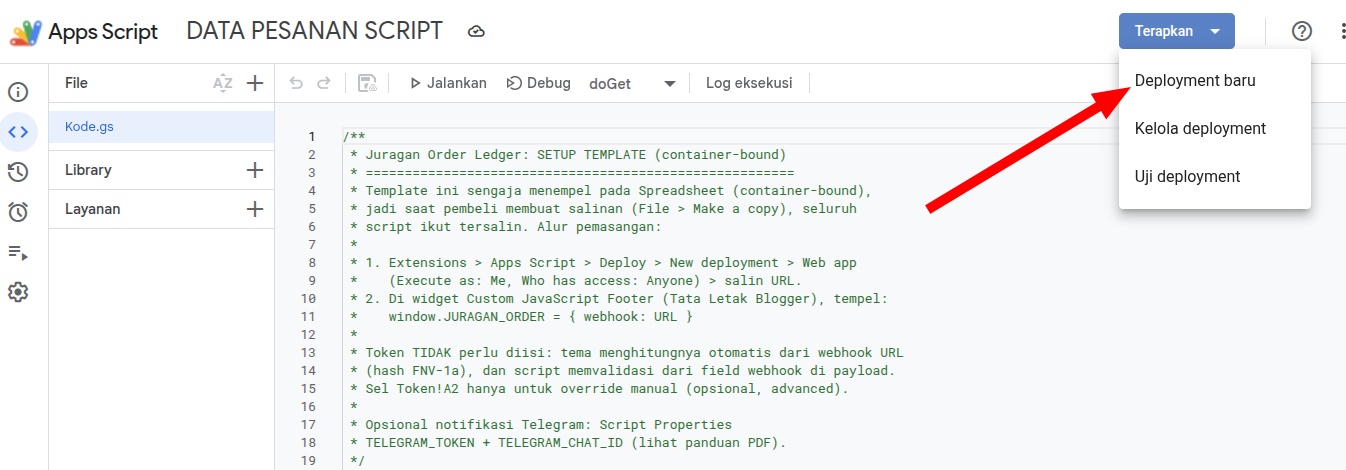
Klik tombol Terapkan (Deploy) di kanan atas, lalu pilih Deployment baru.
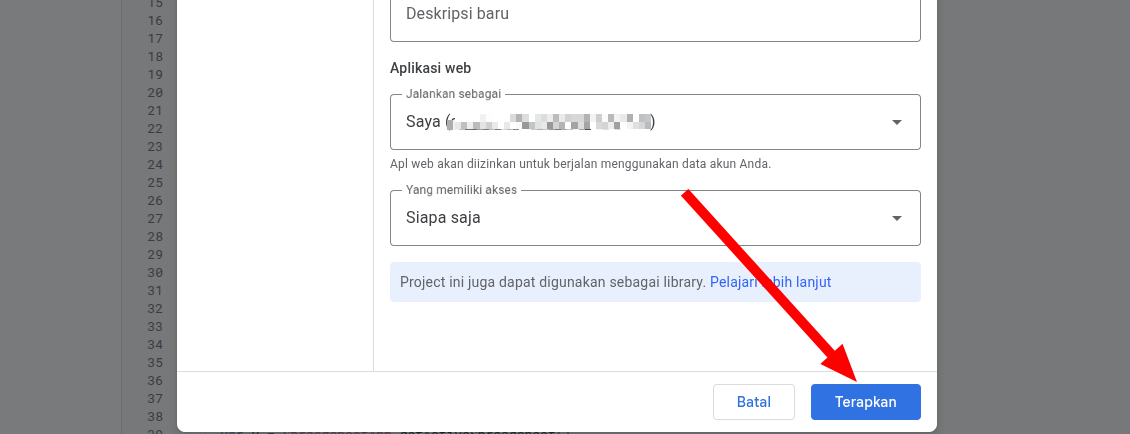
Pastikan: Jalankan sebagai = Saya (...@gmail.com), Yang memiliki akses = Siapa saja. Klik Terapkan.
Mengapa "Siapa saja"?
Yang memanggil URL ini adalah pengunjung blog (tidak login Google). "Jalankan sebagai Saya" artinya data ditulis ke Spreadsheet Anda.
3. Izinkan akses (sekali)
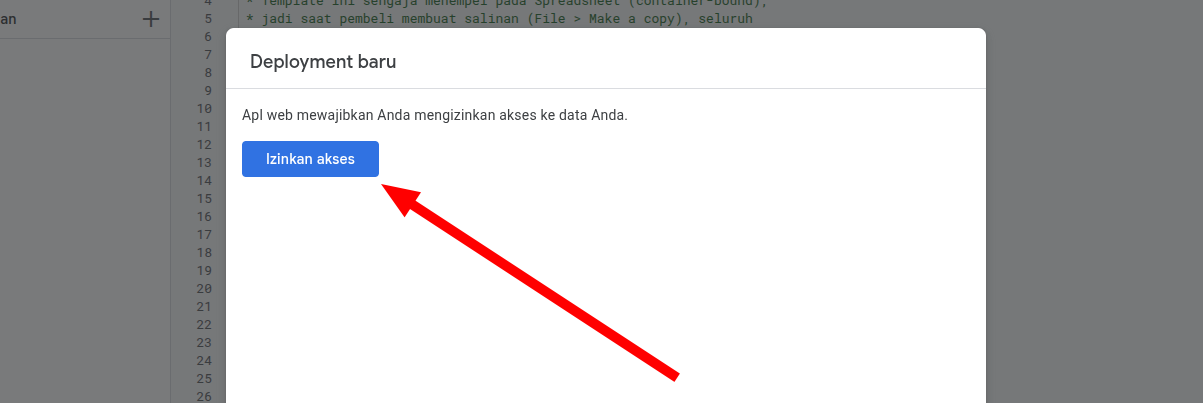
Setelah klik Terapkan, Google meminta izin akses. Klik Izinkan akses.
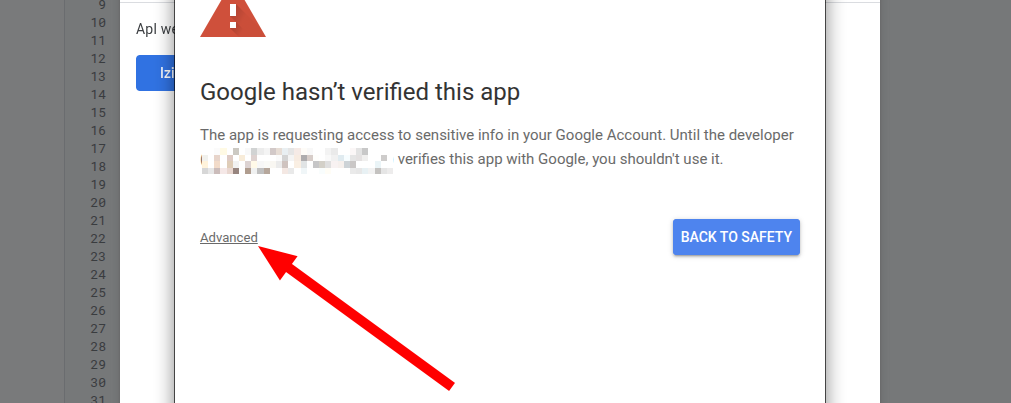
Layar "Google hasn't verified this app"
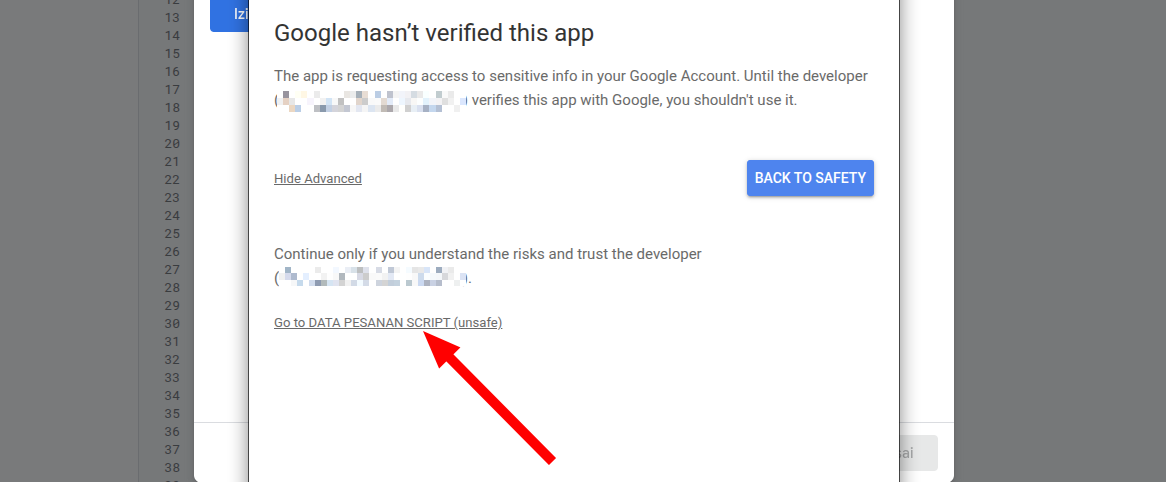
Ini bukan tanda bahaya. Google menampilkannya untuk semua script web app yang masih baru. Cukup klik Advanced, lalu Go to DATA PESANAN SCRIPT (unsafe).
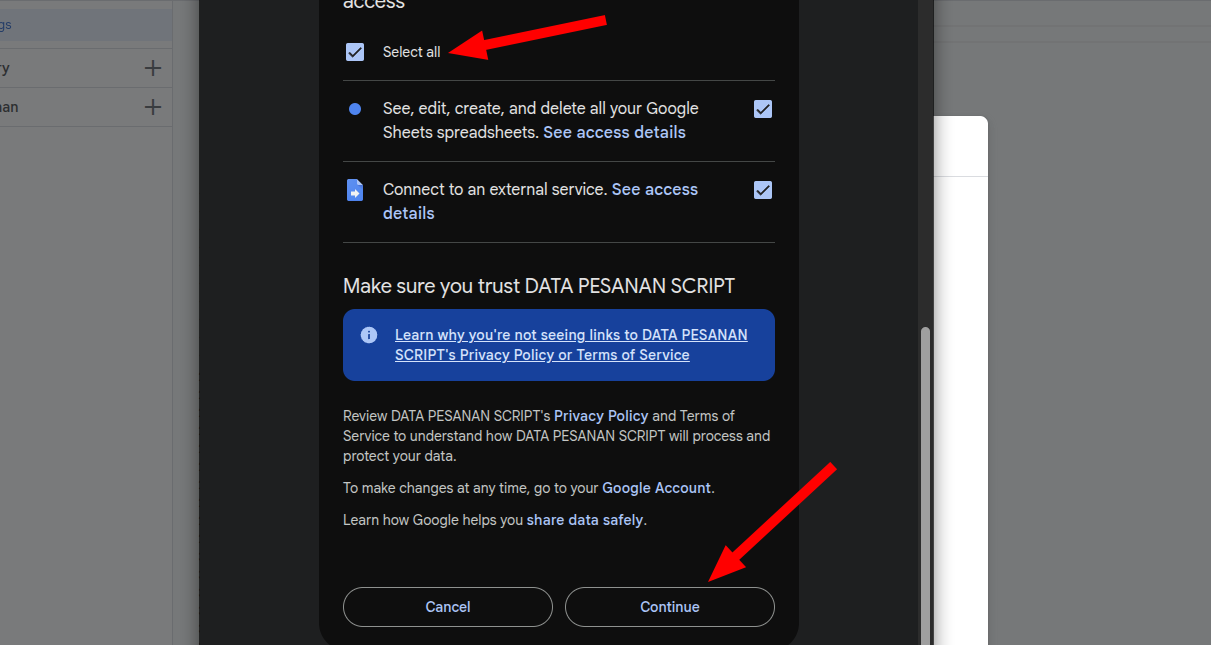
Centang semua, lalu klik Continue. Cukup sekali; layar izin tidak muncul lagi.
4. Salin URL web app
Deployment selesai. Google menampilkan URL web app berbentuk https://script.google.com/macros/s/XXXX/exec. Klik tombol Salin di sebelah URL.
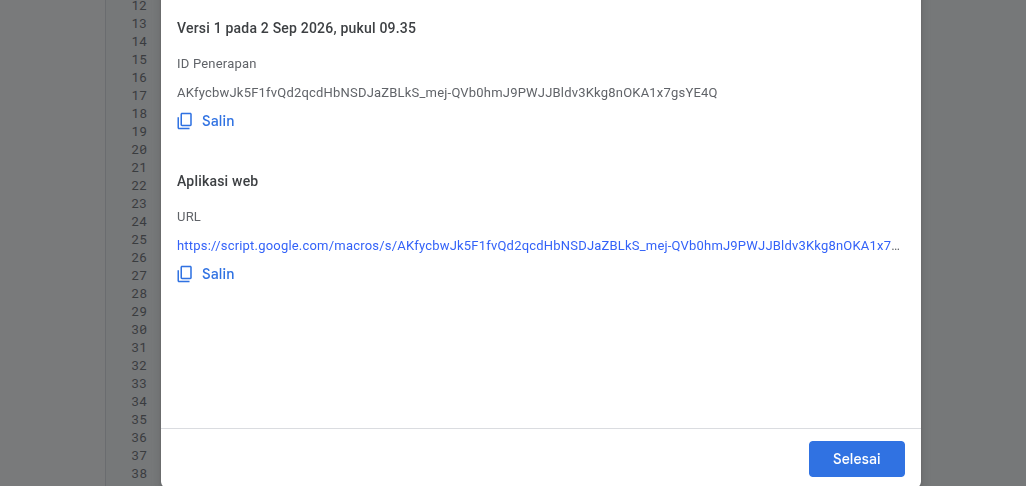
URL ini adalah alamat webhook yang dipakai tema untuk mengirim data pesanan. Simpan dulu.
5. Pasang webhook di tema
- Buka Generator Kode Pengaturan di https://tools.sugeng.id/juragan-setting/.
- Buka grup Riwayat Pesanan Otomatis.
- Isi kolom URL Webhook (Google Script) dengan URL dari langkah 4.
- Klik Buat Kode, salin seluruh kode, lalu tempel ke widget Kode Pengaturan Template di menu Tata Letak (ganti isi lama), klik Simpan.
6. Notifikasi Telegram (opsional)
Selain pencatatan riwayat pesanan otomatis di Google Spreadsheet, Anda juga bisa mengaktifkan notifikasi Telegram setiap ada pesanan baru.
- Buat bot lewat @BotFather di Telegram (
/newbot), salin token bot. - Cari ID chat Anda lewat @userinfobot (
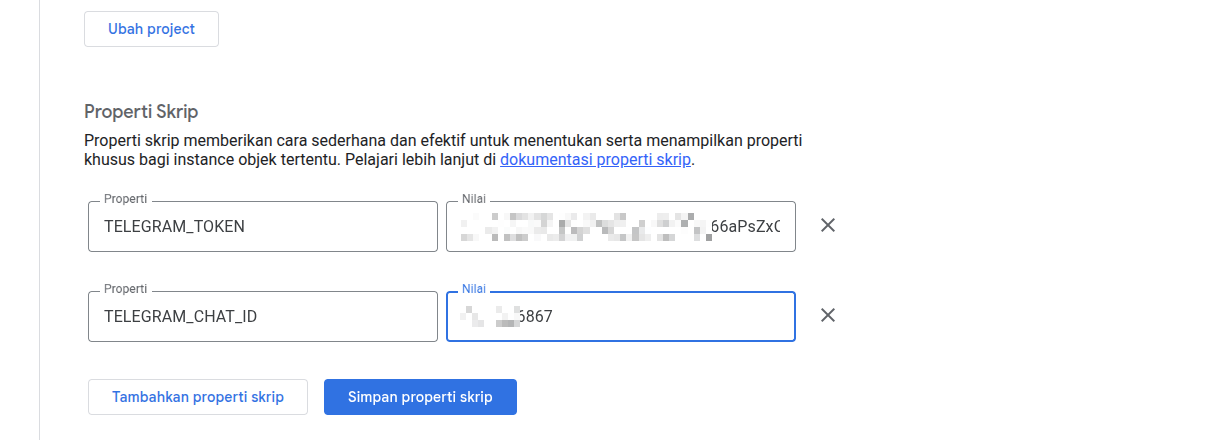
/start). - Di editor Apps Script (menu Ekstensi, lalu Apps Script) buka Project Settings, lalu Script properties, tambahkan dua property:
TELEGRAM_TOKEN(token bot) danTELEGRAM_CHAT_ID(ID chat), lalu klik Simpan properti skrip.
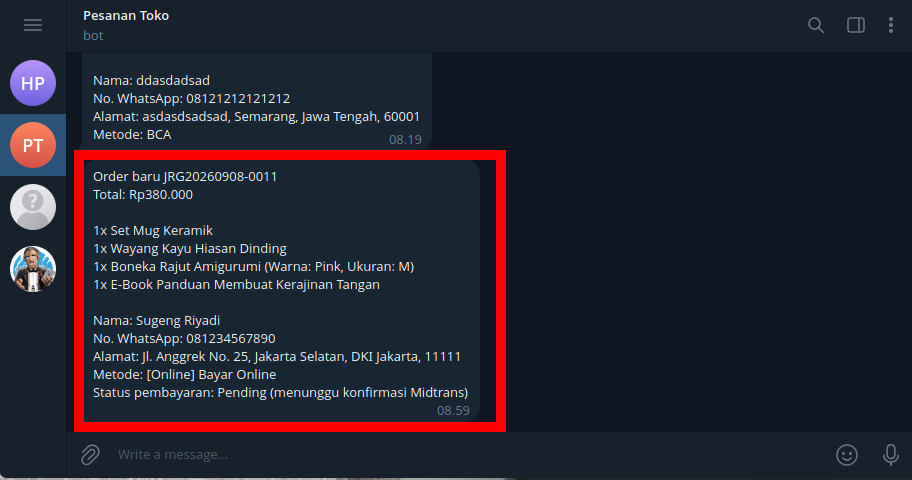
Setiap order baru masuk, Anda mendapat notifikasi Telegram berisi nomor order, total, item, nama, WhatsApp, dan alamat pembeli.
Lanjutkan ke: Pembayaran Online Midtrans (opsional, untuk terima pembayaran QRIS / Virtual Account / E-Wallet).