
Tampilan
Pengaturan Template Juragan
Panduan lengkap pengaturan template toko online Juragan. Silakan baca panduan di bawah dengan teliti.
Pengaturan Template & Fitur Utama
Pengaturan utama template diatur melalui widget Kode Pengaturan Template. Di sini Anda mengatur nomor WhatsApp, metode pembayaran, ongkir, keranjang belanja, dan lainnya.
Cara Membuat & Memasang Kode Pengaturan
- Buat kode pengaturan di Tool Generator Kode Pengaturan
- Salin kode yang dihasilkan
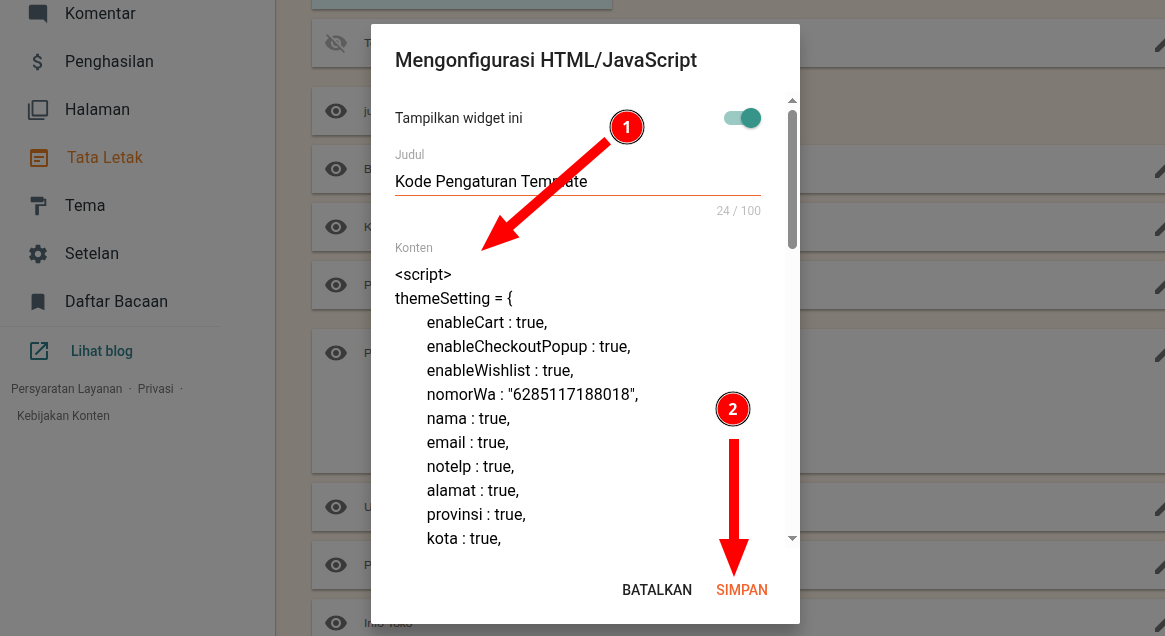
- Masuk ke menu Tata Letak di dashboard Blogger
- Cari widget "Kode Pengaturan Template", lalu klik Edit
- Tempel kodenya di bagian Konten
- Klik Simpan
Cara Posting Produk
Untuk posting produk di template Juragan wajib menggunakan tool Generator Kode HTML Posting Produk Juragan.
- Buka generator Postingan Produk Juragan.
- Isi data-data produk yang diperlukan
- Klik Buat Kode, lalu salin kode HTML konten produk.
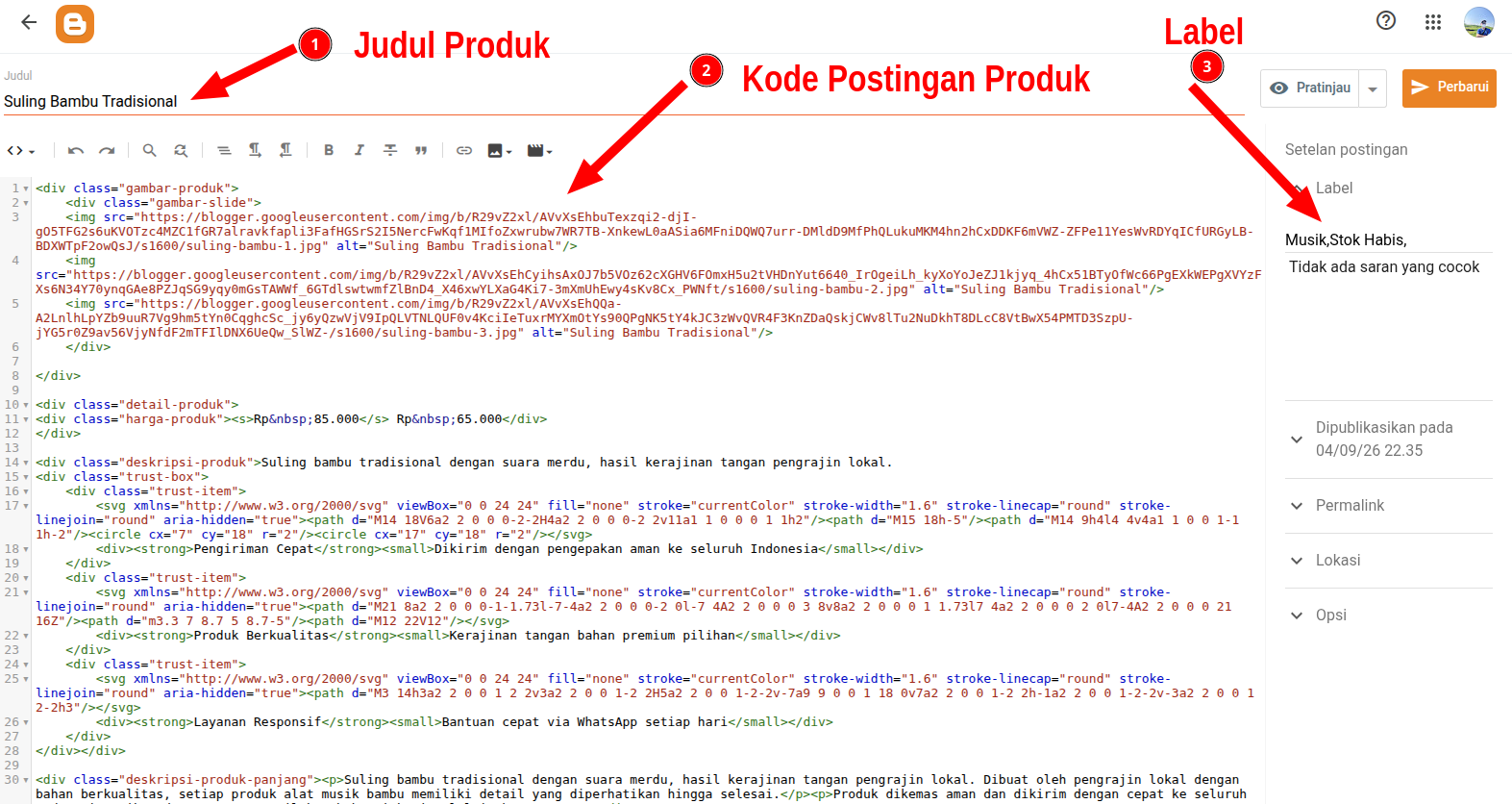
- Login ke Blogger, lalu buat postingan baru
- Ubah editor postingan ke mode HTML
- Tempel semua kode postingan produk ke bagian konten
Menandai stok produk habis
Untuk menandai postingan produk yang stoknya habis, gunakan label Stok Habis, Out of Stock, atau Tidak Tersedia.
Untuk postingan dengan label tersebut otomatis akan menyembunyikan tombol "Beli Sekarang" dan tombol "Tambah ke keranjang".
Menandai produk pre-order
Produk yang belum siap dikirim bisa ditandai dengan label Pre-Order.
- Badge Pre-Order tampil di kartu produk dan di halaman produk.
- Tombol beli berubah menjadi Pre Order Sekarang.
- Pembeli tetap bisa memesan seperti produk biasa.
Harga bertingkat (grosir)
Harga satuan bisa otomatis lebih murah saat pembeli mengambil jumlah tertentu, misalnya beli 12 pcs harga satuannya Rp 7.500 dan beli 24 pcs Rp 7.000.
- Di generator, buka bagian Harga, lalu aktifkan Harga Bertingkat.
- Isi Jumlah min dan Harga satuan pada tiap tingkat. Tambah tingkat dengan tombol Tambah Tingkat.
- Klik Buat Kode, lalu tempel kodenya ke postingan produk.
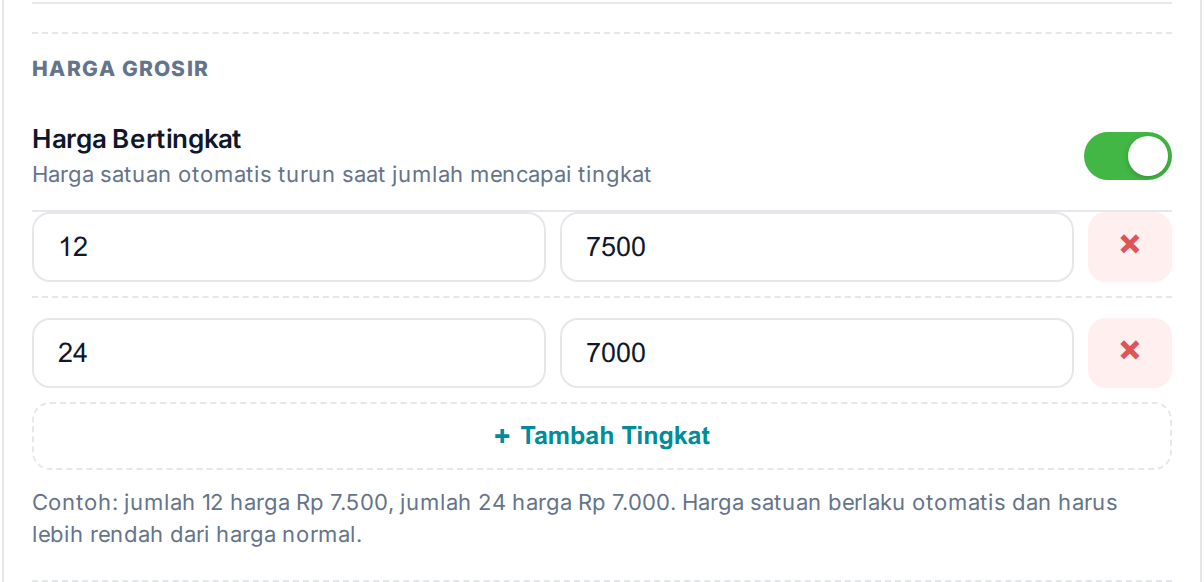
Harga grosir otomatis dipakai di halaman produk, keranjang belanja, pesan WhatsApp, dan riwayat pesanan. Isi harga grosir lebih murah dari harga normal produk, karena harga yang sama atau lebih mahal diabaikan.
INFO
Harga bertingkat berlaku untuk tema versi 1.3.0 ke atas. Pada produk yang memakai harga khusus per varian, harga grosir dipakai hanya bila lebih murah dari harga varian yang dipilih.
Cara Mengatur Pembayaran
Pembayaran transfer bank, QRIS, bayar di tempat (COD), dan bayar online diatur di grup Pembayaran, terbagi per bagian: Transfer Bank, Instruksi Pembayaran, QRIS, Bayar di Tempat (COD), lalu Bayar Online (Midtrans).
- Buka Tool Generator Kode Pengaturan.
- Isi rekening penerima di bagian Transfer Bank dengan tombol Tambah Rekening (kolom Bank, Nomor, Atas nama). Jumlah rekening bebas.
- Untuk QRIS, isi Gambar QRIS (URL) dan Nama Penerima QRIS di bagian QRIS.
- Untuk COD, aktifkan Pilihan COD di Form di bagian Bayar di Tempat (COD).
- Klik Buat Kode, salin, lalu tempel ulang ke widget Kode Pengaturan Template dan klik Simpan.
Toggle Pilihan Metode di Form menentukan apakah pembeli memilih metode pembayaran di form pemesanan. Kalau dimatikan, pesanan langsung dikirim ke WhatsApp tanpa pilihan metode.
Kode unik
Kode Unik Pembayaran menambahkan angka acak 1 sampai 999 ke total, supaya Anda mudah mencocokkan transfer yang masuk. Kode unik tidak dipakai pada pesanan COD.
Tentang Ongkos Kirim
Ongkir dihitung dari berat produk, tanpa menggunakan layanan API pihak ketiga. Jadi ongkir belum bisa dihitung secara otomatis berdasarkan alamat pengiriman.
Mode ongkos kirim diatur di Generator Kode Pengaturan Juragan:
- Off (default): Tanpa ongkir. Tidak ada keterangan ongkir di keranjang belanja.
- Per Kilogram: Atur harga ongkir per kg. Total ongkir dihitung dari berat produk yang diatur di postingan produk.
- Gratis: Di keranjang belanja akan muncul keterangan Ongkir "Gratis".
Untuk mode Per Kilogram, isi Tarif Ongkir per Kg di generator kode pengaturan, lalu isi Berat Produk (kg) di setiap produk lewat Generator Posting Produk (boleh desimal, contoh 0.5 = setengah kg).
Perhitungan: total berat dibulatkan ke atas, lalu dikali tarif.
Produk yang beratnya belum diisi dihitung 0 kg, dan keranjang belanja menampilkan peringatan "Ongkir sebagian produk tidak dihitung (berat belum diisi)".
Contoh: tarif Rp10.000/kg dan total berat 1.3 kg, dibulatkan menjadi 2 kg, ongkir Rp20.000. Di keranjang belanja tampil "Ongkir (2 kg): Rp20.000".
Tentang Produk Digital
Template Juragan juga bisa digunakan untuk menjual produk digital. Untuk posting produk digital pilih opsi Produk Digital di Generator Posting Produk.
Perbedaan produk digital dengan produk fisik:
- Jumlah pembelian selalu 1, pembeli tidak bisa menambah qty.
- Maksimal hanya bisa menggunakan 1 gambar produk.
- Tidak menggunakan ongkos kirim dan tidak memakai kolom berat.
- Kolom alamat di form data pemesanan otomatis disembunyikan.
- Kolom email tetap tampil dan wajib diisi di form pemesanan.
- Kolom variasi, qty maksimum, dan link marketplace otomatis tidak dipakai.
- Mode ongkir di pengaturan toko tidak memengaruhi produk digital.
Namun perlu dicatat untuk proses pengiriman produk digital tetap harus dilakukan secara manual, misalnya dikirim melalui Email atau pesan WhatsApp.
Cara Posting Artikel
Selain posting artikel produk, Anda juga bisa posting artikel biasa. Artikel dipakai untuk konten non-produk (tips, berita, panduan).
Untuk posting artikel wajib menggunakan label Artikel atau Blog.
- Buat postingan biasa di Blogger.
- Beri salah satu label:
ArtikelatauBlog. - Terbitkan.
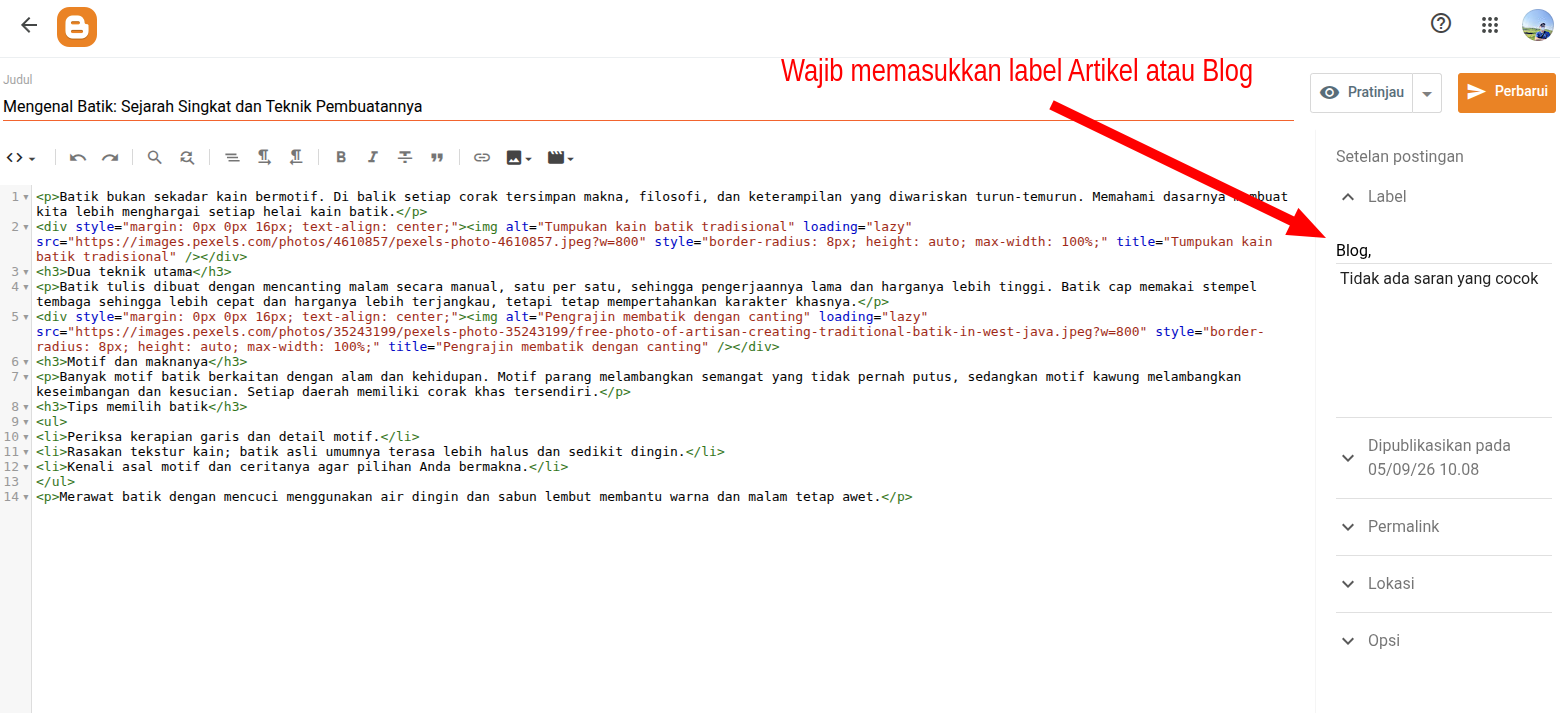
Dengan menggunakan label khusus tersebut, postingan otomatis disembunyikan dari homepage.
Semua daftar Artikel bisa diakses di URL label, contohnya: namablog.com/search/label/Artikel atau namablog.com/search/label/Blog
Contoh di blog demo: https://juragan.sugeng.id/search/label/Blog
URL tersebut bisa dipasang di menu navigasi supaya pengunjung bisa mudah mengaksesnya.
Topbar Promo
Widget Topbar Promo menampilkan batang teks promo di bagian paling atas halaman. Default nonaktif.
- Buka menu Tata Letak, lalu tampilkan widget "Topbar Promo"
- Klik Edit, isi teks promonya (boleh ditambah link)
- Klik Simpan
Banner Homepage
Widget Banner Homepage menampilkan gambar banner di bagian atas homepage dengan judul dan teks singkat. Ada dua opsi model banner, Teks + Gambar dan Gambar Penuh.
- Buat kode banner di Generator Banner Homepage Juragan.
- Salin kode yang dihasilkan
- Masuk ke menu Tata Letak di dashboard Blogger
- Cari widget "Banner Homepage", lalu klik Edit
- Tempel kodenya di bagian Konten
- Klik Simpan
Kategori Produk
Widget Kategori Produk menampilkan baris ikon/gambar kategori dengan label dan link ke halaman label produk.
- Buat kode di Generator Kategori Juragan.
- Salin kode yang dihasilkan
- Masuk ke menu Tata Letak di dashboard Blogger
- Cari widget "Kategori Produk", lalu klik Edit
- Tempel kodenya di bagian Konten
- Klik Simpan
Produk Pilihan
Widget Produk Pilihan menampilkan grid kartu produk unggulan. Cukup tulis daftar URL produk, satu per baris.
- Buat kode di Generator Produk Pilihan Juragan.
- Salin kode yang dihasilkan
- Masuk ke menu Tata Letak di dashboard Blogger
- Cari widget "Produk Pilihan", lalu klik Edit
- Tempel kodenya di bagian Konten
- Klik Simpan
Ulasan Pelanggan (testimonial)
Widget Ulasan Pelanggan menampilkan grid ulasan/testimonial di homepage.
- Buat kode di Generator Ulasan Juragan.
- Salin kode yang dihasilkan
- Masuk ke menu Tata Letak di dashboard Blogger
- Cari widget "Ulasan Pelanggan (testimonial)", lalu klik Edit
- Tempel kodenya di bagian Konten
- Klik Simpan
Pertanyaan Umum (FAQ)
Widget Pertanyaan Umum menampilkan accordion FAQ di homepage.
- Buat kode di Generator FAQ Juragan.
- Salin kode yang dihasilkan
- Masuk ke menu Tata Letak di dashboard Blogger
- Cari widget "Pertanyaan Umum (FAQ)", lalu klik Edit
- Tempel kodenya di bagian Konten
- Klik Simpan
Info Toko
Widget Info Toko menampilkan informasi toko (alamat, jam buka, link WhatsApp, opsional link Google Maps).
- Buat kode di Generator Info Toko Juragan
- Salin kode yang dihasilkan
- Masuk ke menu Tata Letak di dashboard Blogger
- Cari widget "Info Toko", lalu klik Edit
- Tempel kodenya di bagian Konten
- Klik Simpan
Logo Pembayaran dan Pengiriman
Widget Logo Pembayaran dan Pengiriman menampilkan logo metode pembayaran dan jasa pengiriman di bagian footer.
- Buat kode di Generator Logo Pembayaran dan Pengiriman.
- Pilih logo pembayaran dan pengiriman yang diinginkan
- Salin kode yang dihasilkan
- Masuk ke menu Tata Letak di dashboard Blogger
- Cari widget "Logo Pembayaran dan Pengiriman", lalu klik Edit
- Tempel kodenya di bagian Konten
- Klik Simpan
Teks Footer Bawah
Widget Teks Footer Bawah berisi teks copyright di baris paling bawah. Tema sudah mengisinya otomatis dengan nama blog dan tahun berjalan. Ubah isinya hanya kalau ingin memakai teks sendiri.
Custom CSS
Widget Custom CSS menampung CSS tambahan. Biarkan kosong kalau tidak dipakai, isinya tetap aman saat template diperbarui.
Logo Header Khusus Darkmode
Untuk memasang logo utama (versi lightmode) silakan ikuti panduan ini.
Untuk memasang logo khusus darkmode (tampil ketika darkmode aktif) silakan gunakan cara di bawah ini.
Sebelum lanjut ke langkah di bawah, siapkan dulu logo khusus untuk versi darkmode. Gunakan warna logo cerah (misal: putih) supaya logo tetap terlihat jelas di versi darkmode.
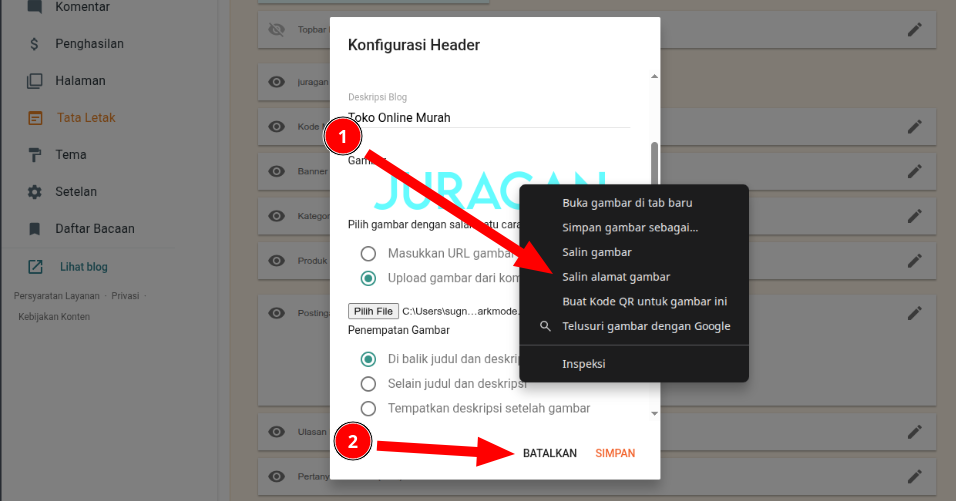
- Login ke Blogger, lalu buka menu Tata Letak
- Pada widget Header, klik Edit
- Upload ulang logo versi gelap, tapi jangan klik Simpan
- Klik kanan pada gambar, lalu salin URL gambar
- Klik Batalkan.
Pada bagian Mode Gelap, isi Logo Mode Gelap (URL) dengan URL yang disalin
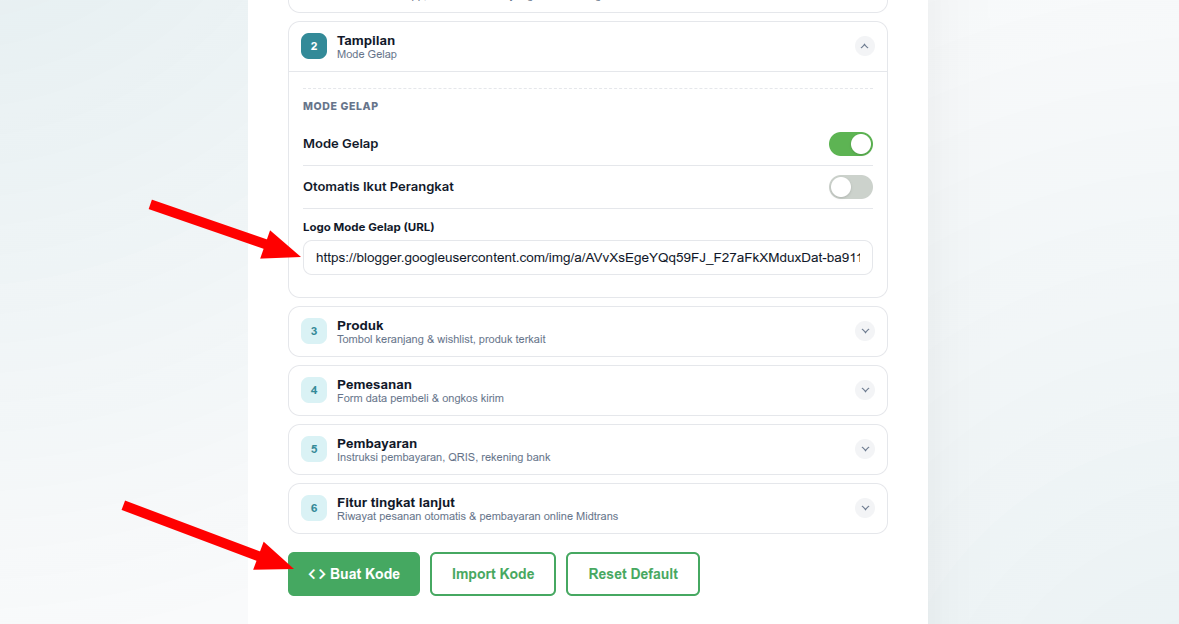
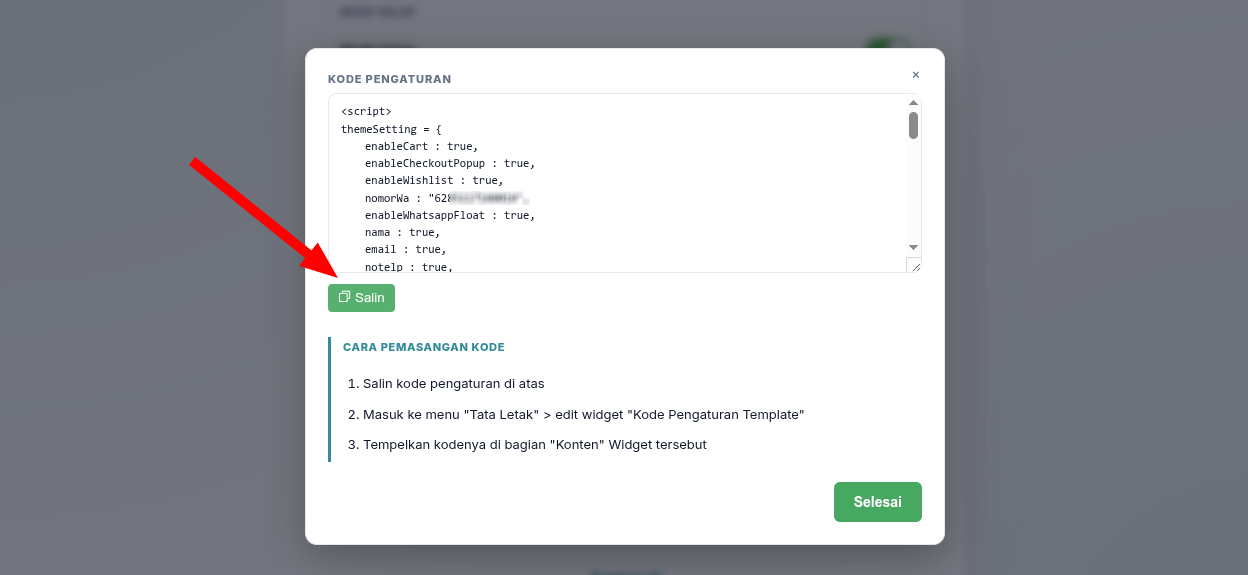
Klik Buat Kode, lalu salin kode yang dihasilkan
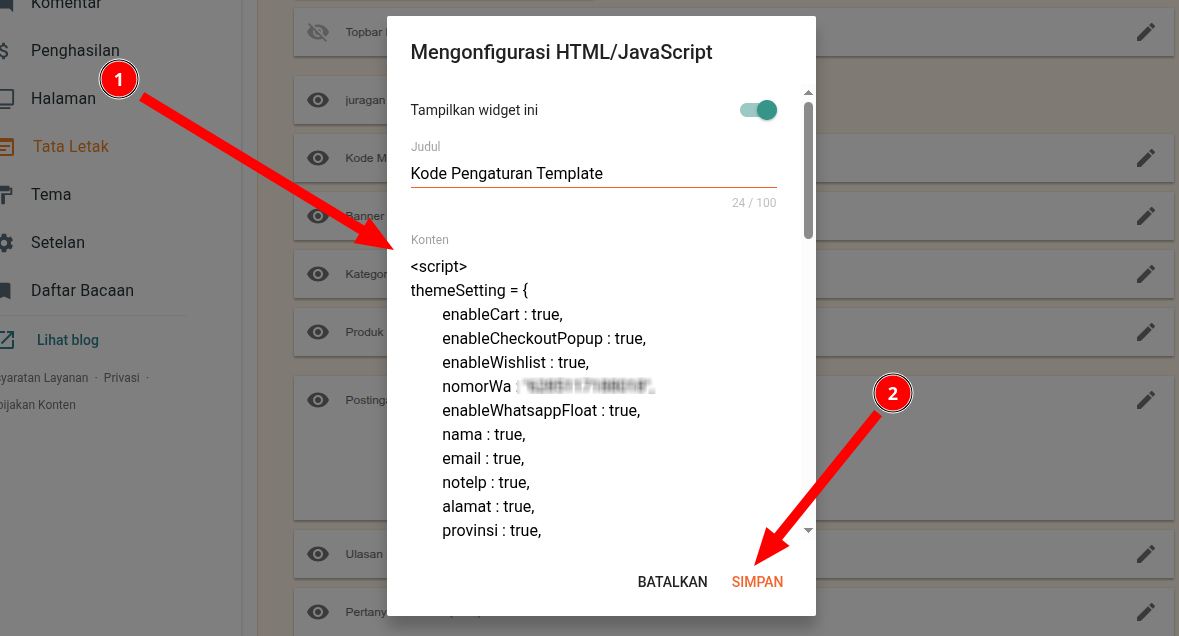
Tempel kode di widget "Kode Pengaturan Template", lalu klik Simpan
Setelah itu, saat mode gelap aktif logo otomatis berganti ke logo versi gelap.