
Tampilan
Pengaturan Template Lokeran
Panduan mengatur template Lokeran setelah dipasang di blog.
Prasyarat
Panduan ini fokus pada pengaturan template. Untuk memasang file tema, ikuti panduan Instalasi Template Blogger.
Daftar Pengaturan
| Pengaturan | Deskripsi |
|---|---|
| Kode Pengaturan Template | Mengatur fitur template |
| Cara Posting Loker | Langkah wajib sebelum mengatur fitur |
| Tombol Pasang Loker | Tombol di header |
| Loker Pilihan | Kartu loker besar di beranda |
| Widget Sidebar | Postingan Populer dan Halaman |
| Widget Kode Iklan | Tempat memasang iklan |
Pengaturan Umum: Logo, Footer, Favicon, Menu Navigasi, Icon Media Sosial, Upload Gambar.
Kode Pengaturan Template
Kode pengaturan dipakai untuk mengubah fitur-fitur yang ada di tema.
Berikut cara penerapannya:
- Buka Generator Kode Pengaturan Lokeran.
- Atur pilihan yang diinginkan, lalu klik Buat Kode.
- Salin kode yang dihasilkan.
- Buka menu Tata Letak di dashboard Blogger.
- Cari Kode Pengaturan Template, lalu klik Edit.
- Letakkan kode di bagian Konten, lalu klik Simpan.
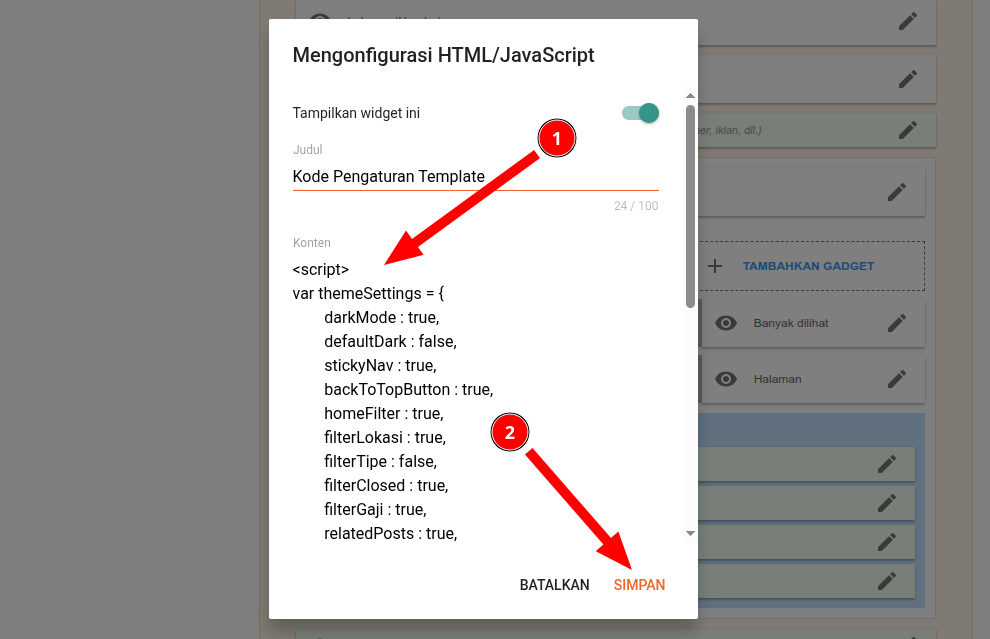
1. Tempel kode di bagian Konten. 2. Klik Simpan.
TIP
Jika kode pengaturan belum dipasang, tema menggunakan pengaturan default.
Cara Posting Loker
Untuk posting loker di blog tidak bisa ditulis langsung di editor Blogger, tapi perlu menggunakan kode HTML khusus yang dibuat di tool generator yang sudah disediakan.
Berikut langkah-langkahnya:
- Buka Generator Posting Lokeran.
- Isi semua form.
- Klik Buat Kode.
- Salin kode yang dihasilkan.
- Buka dashboard Blogger, klik + Postingan baru.
- Tulis judul postingan dengan nama posisi, misalnya
Admin Toko. - Ubah editor dari Tampilan ke mode HTML. Tempel kode tadi di konten postingan.
- Di panel kanan, isi Label. Contoh:
Jakarta,Full Time,IT. - Klik Publikasikan.
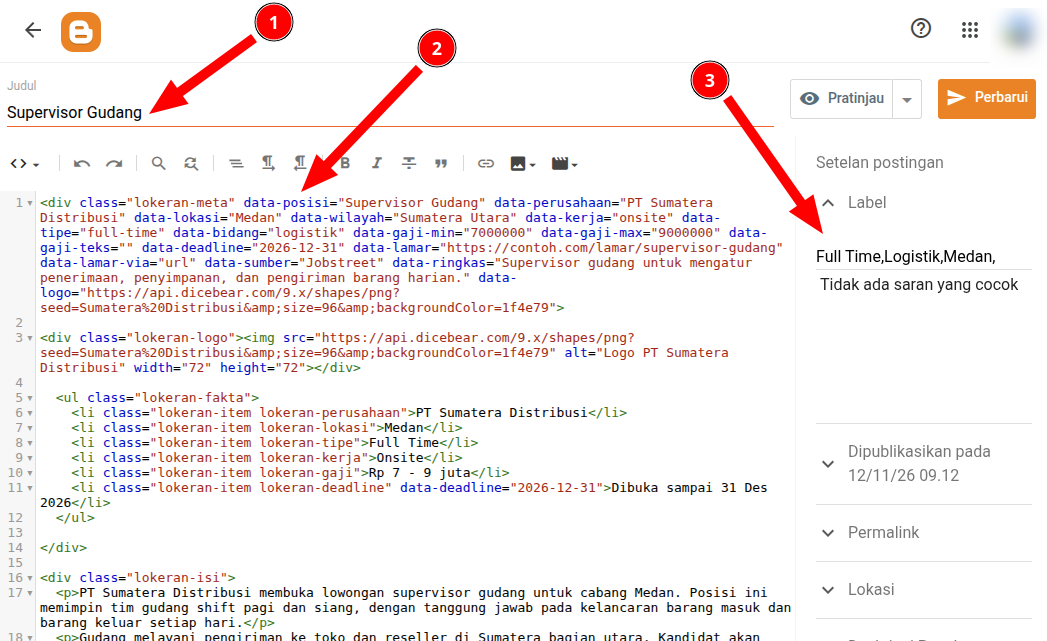
1. Judul posisi. 2. Kode HTML. 3. Label.
WARNING
Kalau ada data yang salah atau perlu diubah, buka ulang tool generator, tempel kode lama lewat menu Impor, perbaiki datanya, lalu tempel ulang kodenya di postingan.
Label Postingan
Label postingan berfungsi seperti kategori postingan. Setiap label punya halaman sendiri, misalnya halaman label Jakarta (https://lokeran.sugeng.id/search/label/Jakarta).
Nah halaman label tersebut bisa dipasang di menu navigasi.
Batas Lamaran dan Loker Tutup
Tanggal batas lamaran bekerja otomatis. Setelah tanggal lewat, postingan loker akan otomatis diberi keterangan "Ditutup" dan tombol lamaran hilang.
Postingan loker tidak dihapus. Untuk membuka loker lagi, buka generator, tempel kode lama ke Impor, ubah tanggalnya, lalu pasang ulang kodenya di postingan.
Tombol Pasang Loker
Tombol ini tampil di header, bagian paling atas blog. Pengunjung memakainya untuk mengirim loker lewat WhatsApp, link, atau email.
- Buka Generator Kode Pengaturan Lokeran.
- Buka bagian Tombol Pasang Loker.
- Pilih jenis link. Kalau memilih WhatsApp, isi nomor dengan awalan 62, bukan 08.
- Isi teks tombol, misalnya
Pasang Loker. - Klik Buat Kode, salin kodenya, lalu pasang di widget Kode Pengaturan Template.
- Klik Simpan.
Jika tidak membutuhkan tombol ini, nonaktifkan opsi Tampilkan Tombol di Header.
Loker Pilihan
Untuk mengatur Loker Pilihan yang muncul di halaman depan, ikuti langkah ini:
- Buka Tata Letak, lalu edit widget Featured Post (Entri yang Diunggulkan).
- Pilih satu postingan loker, atau centang Gunakan postingan terbaru.
- Isi judul. Kalau kosong, judul bawaan Loker Pilihan.
- Klik Simpan.
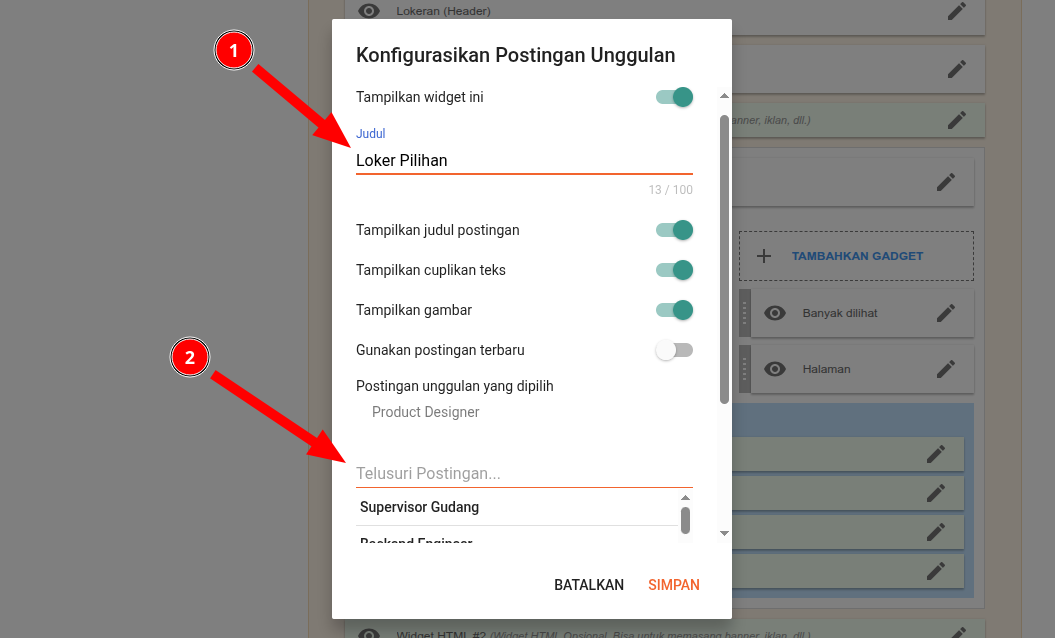
1. Judul kartu. 2. Pilih loker lewat kolom pencarian.
Widget Sidebar
Widget adalah kotak tambahan di sidebar. Sidebar tampil di halaman daftar. Di detail loker dan halaman statis, sidebar disembunyikan. Untuk memasang widget di sidebar supaya sama seperti di blog demo, ikuti langkah di bawah:
Widget Postingan Populer (Banyak Dilihat)
Widget ini menampilkan postingan loker yang paling sering dilihat. Di blog demo, judulnya Banyak Dilihat.
- Masuk ke Tata Letak, klik Tambahkan Gadget di area sidebar.
- Pilih Postingan Populer.
- Isi judul, misalnya Banyak Dilihat.
- Pilih rentang waktu: sepanjang waktu, 7 hari terakhir, atau 30 hari terakhir.
- Tentukan jumlah postingan yang tampil.
- Klik Simpan.
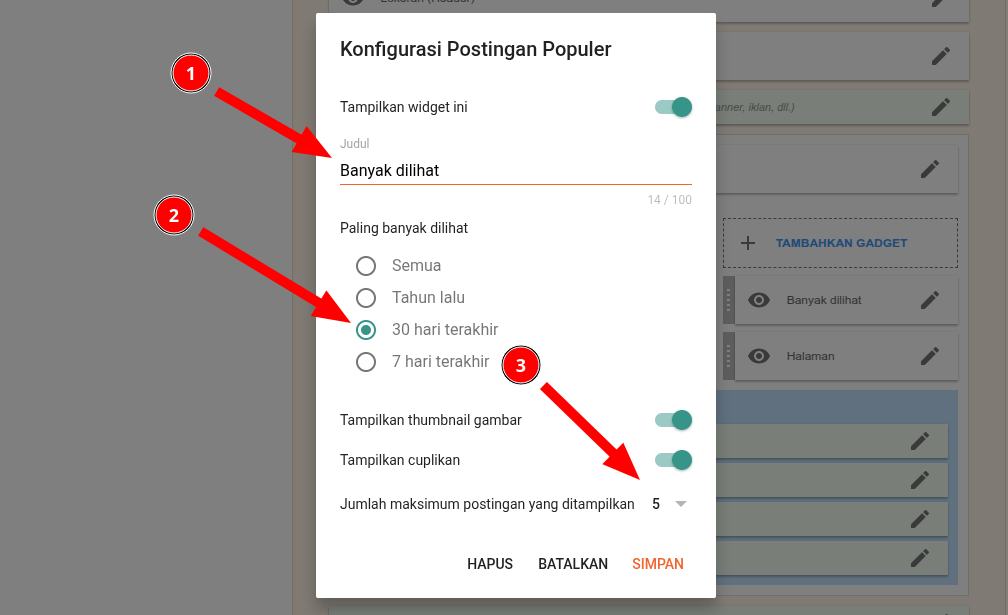
1. Judul. 2. Rentang waktu. 3. Jumlah postingan.
Widget Halaman
Widget ini menampilkan daftar halaman statis, misalnya Tentang, Kebijakan, Kontak, dll.
Sebelum memasang widget ini, pastikan sudah membuat beberapa halaman statis di menu Halaman di dashboard Blogger.
Untuk memasang widget halaman, berikut langkah-langkahnya:
- Masuk ke Tata Letak, klik Tambahkan Gadget di area sidebar.
- Pilih widget Halaman.
- Isi judul Halaman.
- Pilih semua halaman atau pilih halaman tertentu.
- Centang opsi tautan beranda kalau ingin Beranda ikut tampil.
- Klik Simpan.
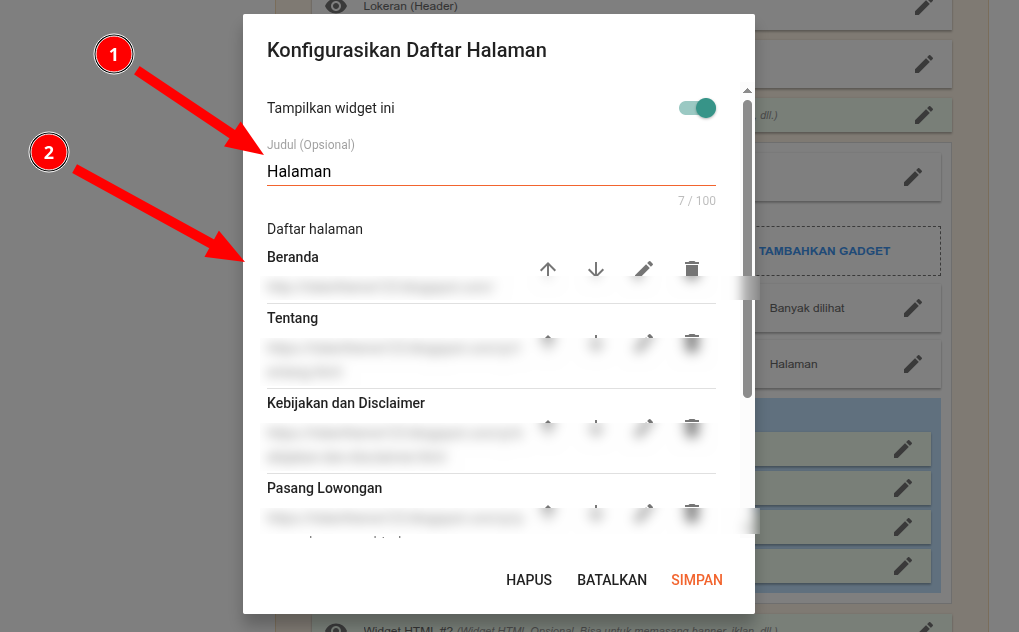
1. Judul. 2. Daftar halaman.
Widget Kode Iklan
Di tema Lokeran disediakan beberapa widget khusus untuk menaruh kode iklan.
| Slot | Widget | Posisi |
|---|---|---|
| Banner atas | Widget HTML #1 | Atas halaman. |
| Banner bawah | Widget HTML #2 | Bawah halaman. |
| Tengah 1 | Kode Iklan Tengah 1 | Di dalam halaman detail loker, sekitar 30% isi artikel. |
| Tengah 2 | Kode Iklan Tengah 2 | Di dalam halaman detail loker, sekitar 80% isi artikel. |
| Bawah artikel | Kode Iklan Multiplex | Bawah kartu loker serupa di halaman detail. |
| Di antara kartu | Kode Iklan In-Feed | Di antara kartu loker di beranda. |
- Salin kode iklan dari penyedia iklan.
- Buka Tata Letak, cari widget sesuai slot, lalu klik Edit.
- Tempel kode di bagian Konten, lalu klik Simpan.